 Kilu
📘 Kuidas töölauda kasutada
Laste-Kilu on piltide ja häälega mängud eesti keeles: sõna ↔ pilt, puuduv täht, sõna tähtedest, õige kirjapilt, tähestik. Töölaud aitab klassi juhtida.
Mida töölaud annab
- Klass liitub tahvlil oleva koodiga — ilma e-posti ja paroolita.
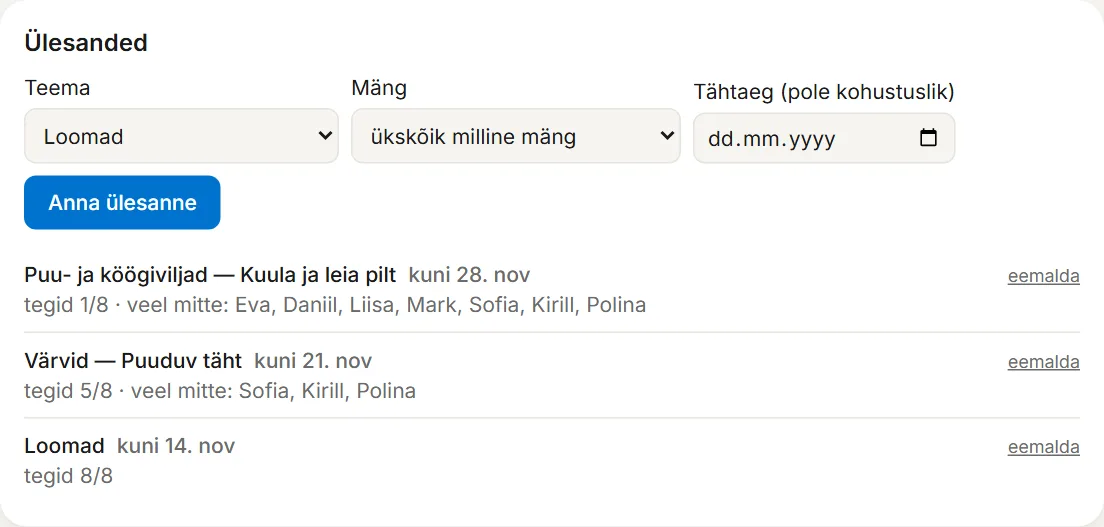
- Ülesanded ette: teema, mäng ja tähtaeg; näha, kes on juba teinud.
- Kes kui palju mängis ja milliste sõnadega eksib — iga õpilase kohta.
- Heli on teie käes: tunnis räägite teie, kodus Kilu.
- Klassi tulemused ja tasemetesti kaart — teile, vanematele ja kooli juhtkonnale.
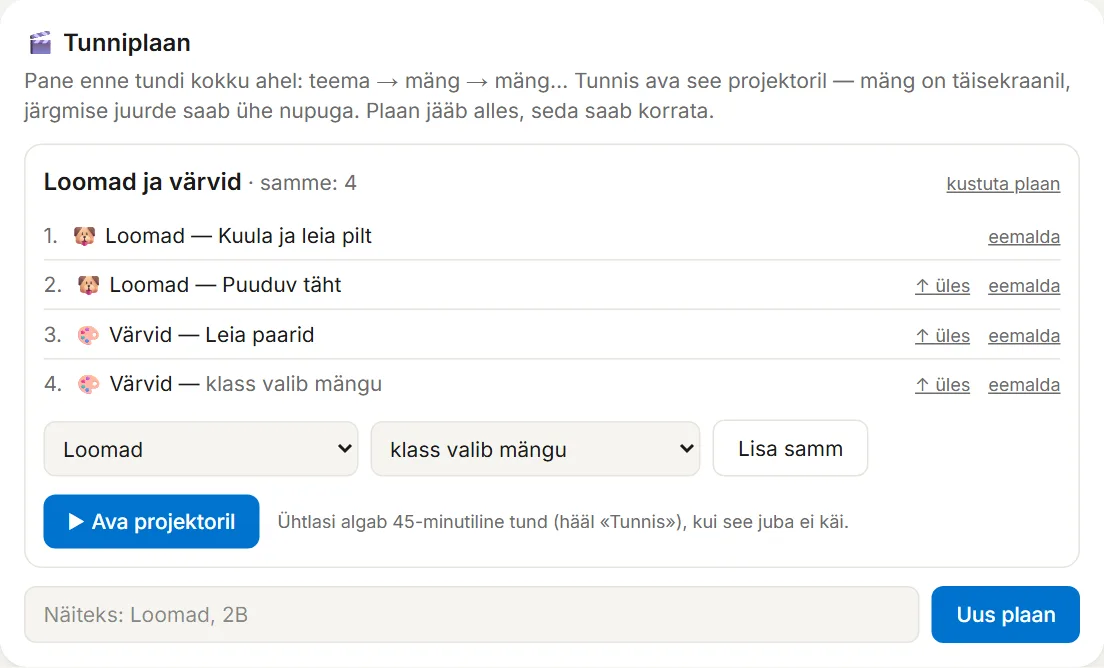
- Tunniplaan: mängude ahel projektoril, järgmine ühe nupuga.
Pildid on näidisklassist 2B, nimed on välja mõeldud.
1. Registreeru
Töölaud on pilootprojekt koolidele ja lasteaedadele, tasuta kuni 31. maini 2027. Lisa profiilile e-post («profiilid» → «seo e-post» või «Seo Google»), ava kiluapp.ee/opetaja, kirjuta kool või lasteaed ja vajuta «Saada». Kooli e-postiga avaneb töölaud kohe, muu aadressiga pärast kontrolli, tavaliselt päeva jooksul; vastus tuleb e-postile. Teemasid ja ettepanekuid saada töölaua nupuga «✉️ Paku teemat või kirjuta meile».
2. Loo klass
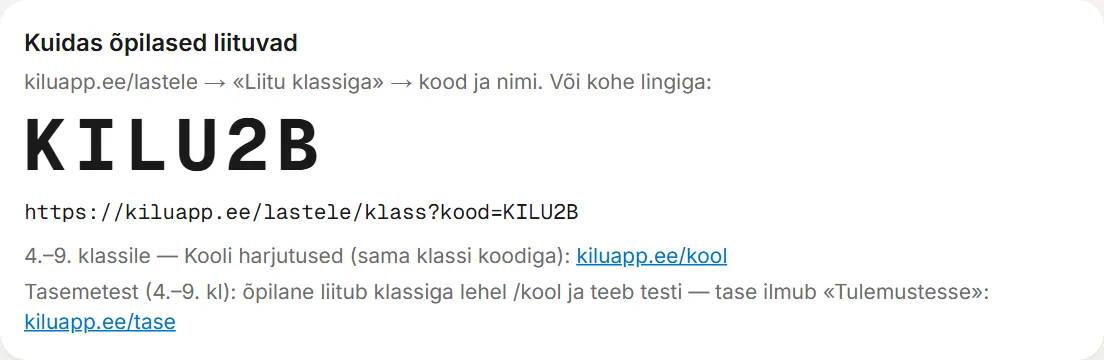
Kirjuta nimi (näiteks «2B») ja vajuta «Loo». Klass saab 6-märgilise koodi ja liitumislingi.
3. Õpilased liituvad
Näita koodi tahvlil või ekraanil. Laps avab kiluapp.ee/lastele → «Liitu klassiga» → kood ja oma nimi. E-posti ega parooli pole vaja. Ühisel klassitahvelarvutil liitub iga laps üks kord ja valib siis end nimekirjast «Kes mängib?».
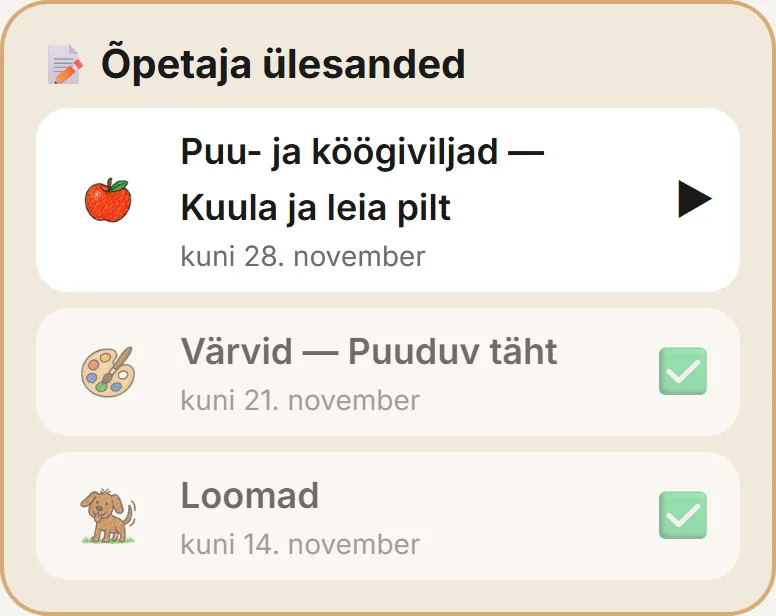
4. Ülesanded
Vali teema, mäng (või «ükskõik milline») ja tähtaeg. Lapsed näevad ülesannet laste-Kilu avalehel, sina näed, kes on teinud ja kes veel mitte. Ülesanne loetakse tehtuks, kui laps mängis selle teema ja mängu pärast ülesande andmist.
5. Hääl: tund ja kodu
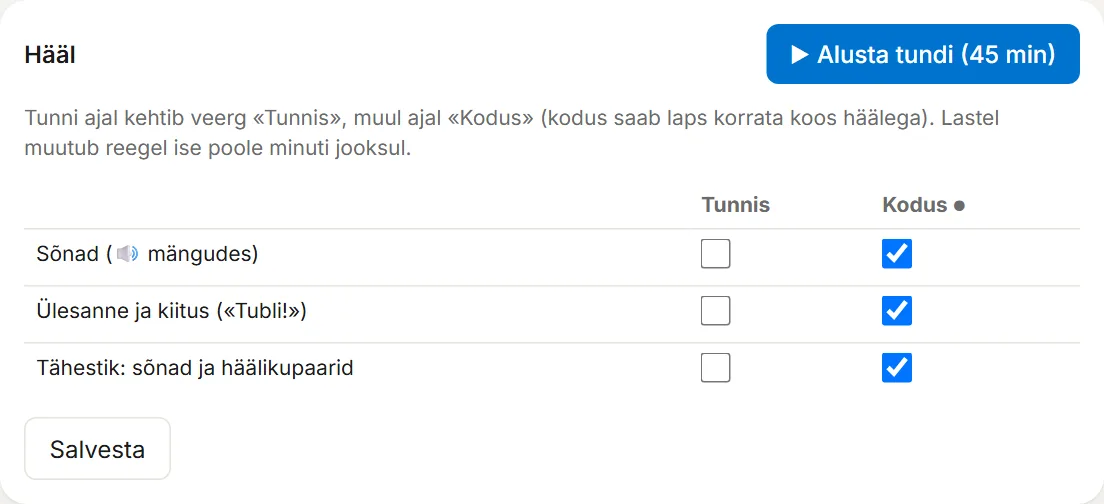
Tunnis räägid sina, kodus saab laps korrata koos häälega. Märgi, mis kõlab «Tunnis» ja «Kodus» (sõnad, ülesanne ja kiitus, tähestik), ja vajuta «▶ Alusta tundi» — 45 minutit kehtivad tunni seaded. Lastel muutub reegel ise umbes poole minuti jooksul.
6. Edenemine
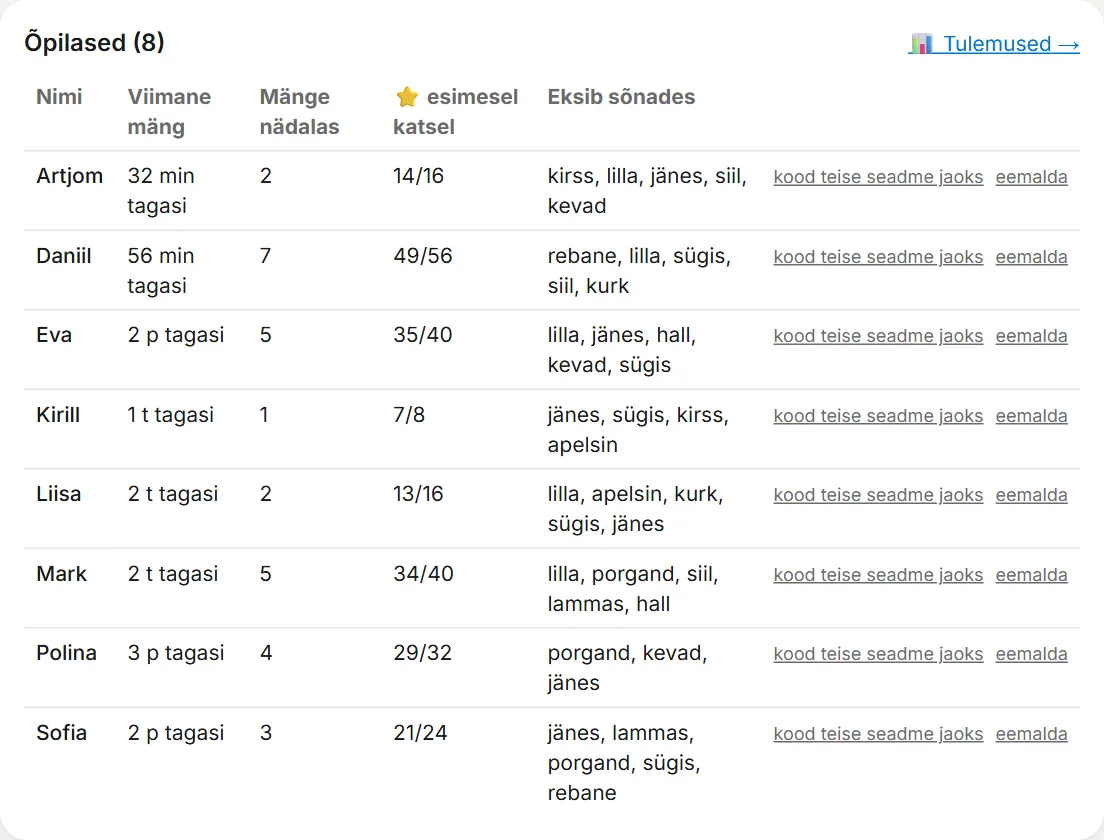
Iga õpilase kohta: viimane mäng, mänge nädalas, mitu sõna esimesel katsel ja millistes sõnades ta tihti eksib. Valesti vastatud sõna tuleb mängus hiljem uuesti — see ongi harjutamine.
7. Teine seade
Vajuta õpilase juures «kood teise seadme jaoks» — 10 minuti jooksul saab laps selle sisestada «Liitu klassiga» → «Mul on kood» ja jätkata oma tulemustega. Kui lastel on kooli Google'i kontod, vajutab laps üks kord «Ühenda Google'iga» ja logib edaspidi igas seadmes sisse nupuga «Logi sisse Google'iga».
8. Teine õpetaja
Klassi lehe allosas on kutselink. Kolleeg avab selle oma Kilu profiilist ja saab klassi õpetajaks: näeb ja muudab kõike sama mis sina.
9. Laste andmed
Kilu hoiab ainult lapse sisestatud nime ja mängutulemusi. Ei e-posti, perekonnanime ega fotot. Õpilase saab klassist eemaldada nupuga «eemalda».
10. Kui hääl eksib
Sõnu loeb sünteesitud eesti hääl. Kui kuuled valet hääldust, märgi sõna lehel kiluapp.ee/lastele/haaldus (nupp «👎 vale»), me parandame. Või lülita tunnis hääl välja ja loe ise.
11. Teemad õpilastel üleval
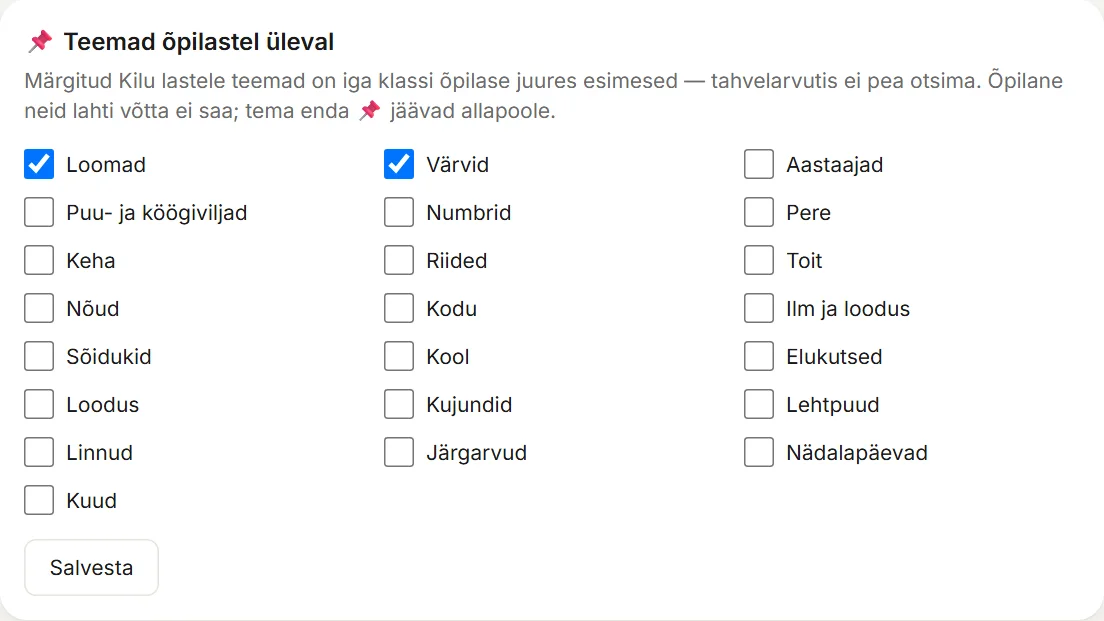
Märgi klassi lehel «📌 Teemad õpilastel üleval» Kilu lastele teemad — iga õpilase avalehel on need esimesed. Ühistes tahvelarvutites ei pea lapsed õiget teemat otsima.
12. Klassi tulemused
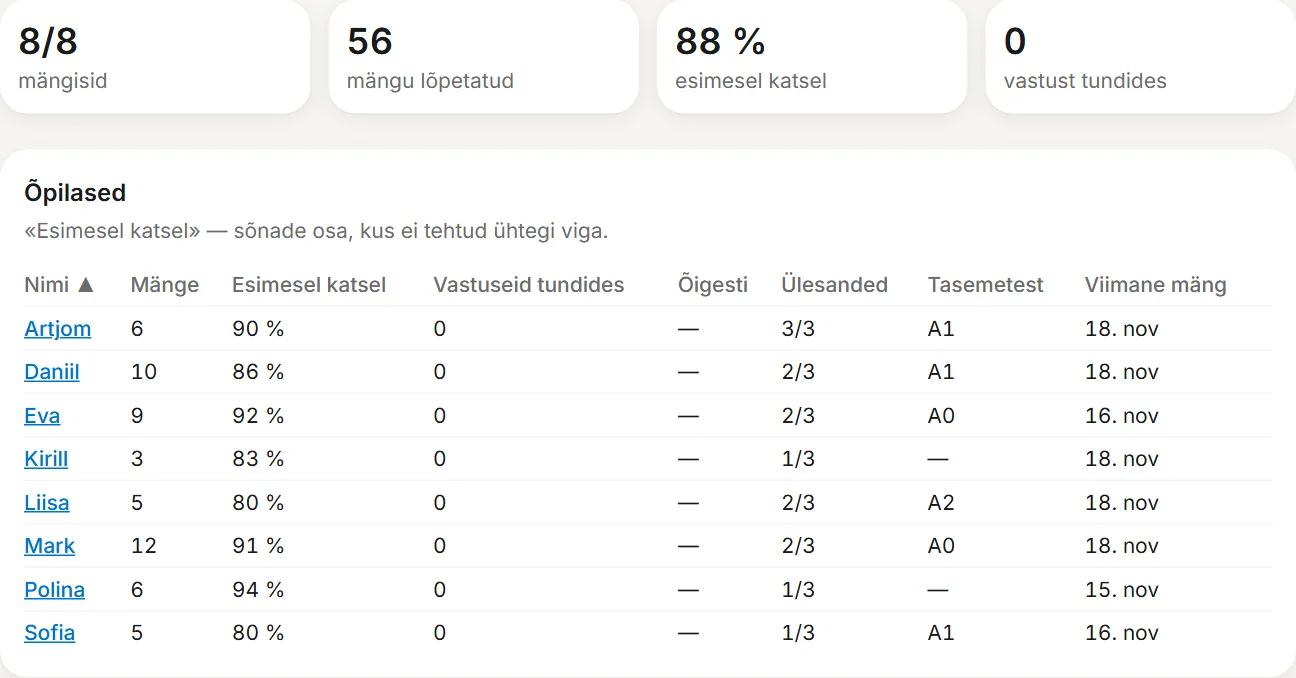
Nupp «📊 Tulemused» klassi lehe ülaosas. 7 päeva, 30 päeva või kogu aja kohta: mitu õpilast harjutas, mitu mängu, mitu sõna esimesel katsel, vastused tundides. Allpool on tabelid: õpilased, teemad ja mängud, sõnad, kus eksiti (ja kes eksis), ülesanded (kes mida tegi), Teekonna tunnid. Vajuta veeru pealkirjale — tabel sorteeritakse; nimele — avaneb õpilase kaart.
13. Tasemetest ja klassi tasemed
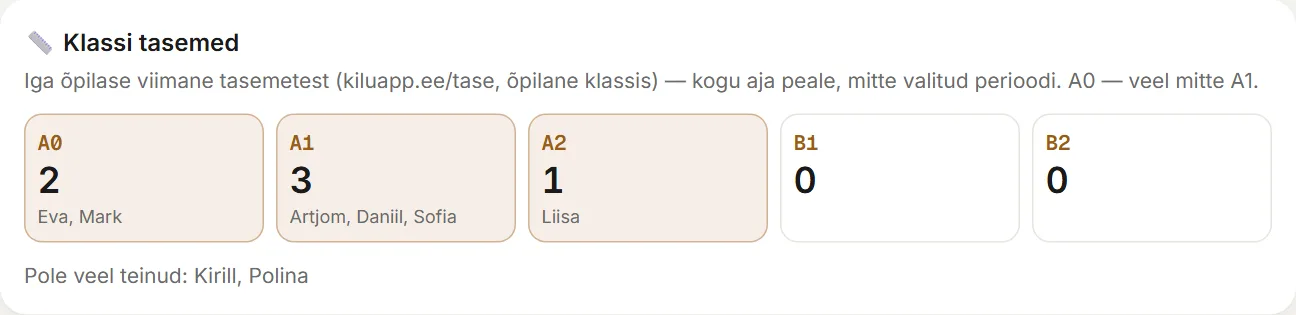
Klassi lehel on link tasemetestile kiluapp.ee/tase. Õpilane liitub klassiga ja teeb testi — tulemustes on tema tase A0-st B2-ni ja «📏 Klassi tasemed» näitab, mitu õpilast on igal tasemel ja kes pole testi veel teinud. A0 — veel mitte A1: alustajatele on küsimused piltidega. Kui õpilane teeb testi uuesti, näitab kaart viimast tulemust.
14. Tunniplaan projektoril
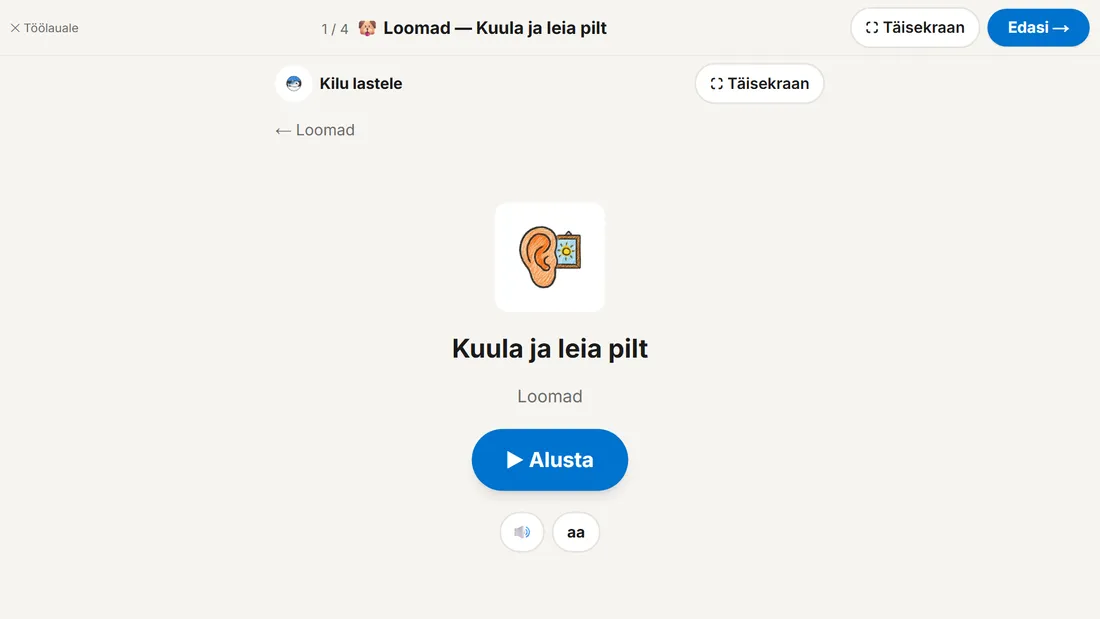
Pane «🎬 Tunniplaan» all enne tundi kokku ahel: teema → mäng → mäng. Tunnis vajuta «▶ Ava projektoril»: mäng on täisekraanil, üleval on sammu number, teema ja mäng, järgmise mängu juurde saab ühe nupuga. Ühtlasi algab 45-minutiline tund (hääl «Tunnis»). Plaan jääb alles — seda saab korrata.